Configuració de DHCP a Windows Server
Instal·lació del Rol DHCP
A Windows Server 2025, la instal·lació del rol DHCP es pot fer mitjançant Server Manager o PowerShell.
Configuració IP
Abans de configurar qualsevol servei core de xarxa a Windows és aconsellable tenir una IP fixa configurada en el servidor
Mitjançant PowerShell (mode Administrador):
# Instal·lació del rol DHCP
Install-WindowsFeature -Name DHCP -IncludeManagementTools

# Verificació de la instal·lació
Get-WindowsFeature -Name DHCP

# Reiniciar el servei
Restart-Service DHCPServer
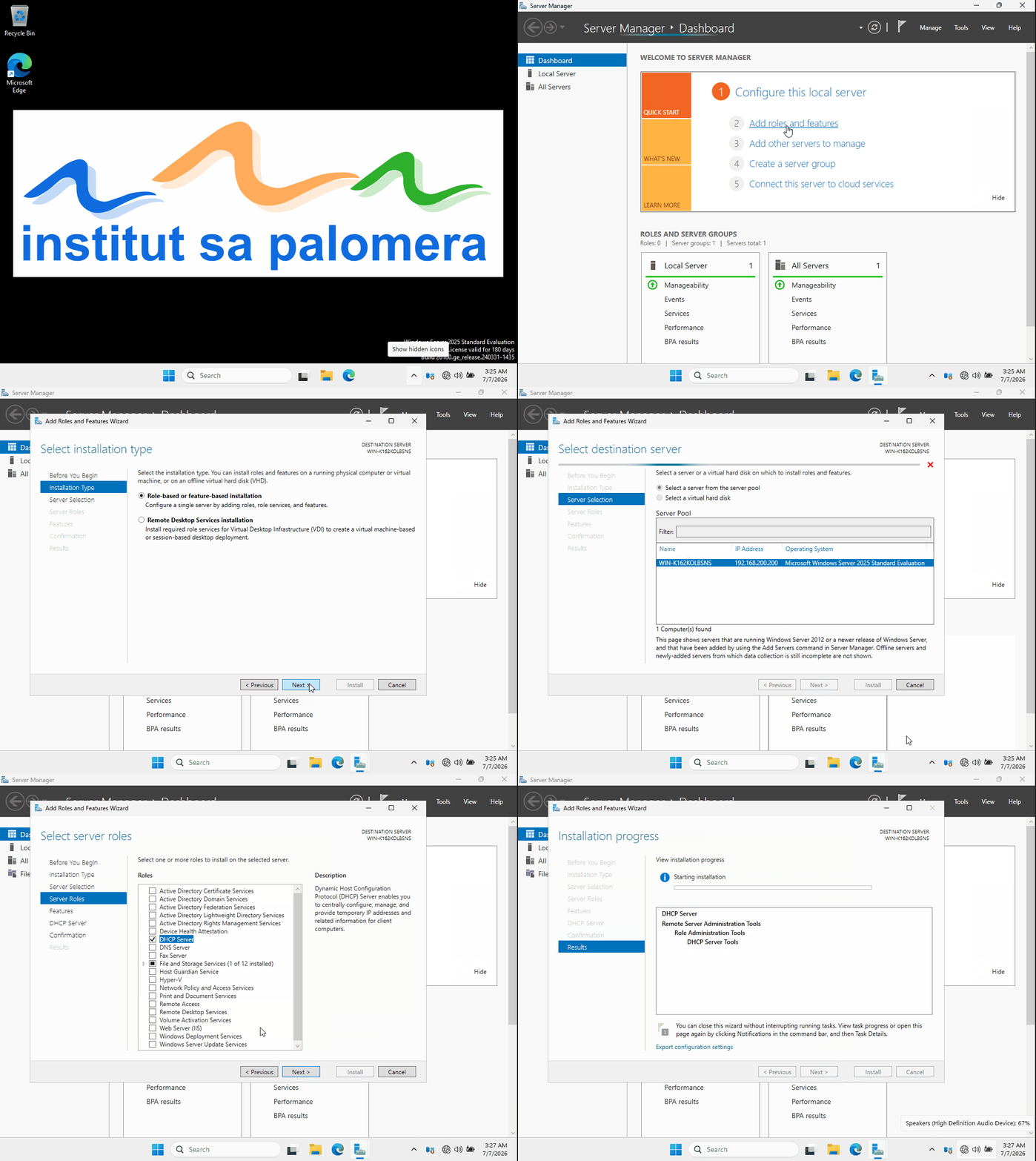
Mitjançant Server Manager:
- Obrir Server Manager
- Seleccionar "Add Roles and Features"
- Seleccionar "Role-based or feature-based installation"
- Triar el servidor local
- Marcar "DHCP Server"
- Completar l'assistent d'instal·lació
Autorització a Active Directory
Un servidor DHCP en un domini ha de ser autoritzat abans de poder respondre peticions. Si el servidor és standalone no fa falta autoritzar-lo:
# Autoritzar el servidor DHCP al domini
Add-DhcpServerInDC -DnsName "dhcp01.empresa.local" -IPAddress 192.168.1.10

# Verificar els servidors autoritzats
Get-DhcpServerInDC
Error comú: servidor instal·lat però no autoritzat
A diferència d'ISC DHCP a Linux, un servidor DHCP de Windows Server unit a un domini que no estigui autoritzat a Active Directory s'atura automàticament de respondre peticions, encara que el rol estigui instal·lat i el servei en marxa. És la causa més freqüent de "el DHCP no reparteix IPs" en entorns Windows.
Configuració d'Àmbits (Scopes)
Mitjançant PowerShell (mode Administrador):
# Crear un àmbit
Add-DhcpServerv4Scope -Name "XarxaOficina" `
    -StartRange 192.168.1.100 `
    -EndRange 192.168.1.200 `
    -SubnetMask 255.255.255.0 `
    -State Active

# Configurar les opcions de l'àmbit (gateway i DNS)
Set-DhcpServerv4OptionValue -ScopeId 192.168.1.0 `
    -Router 192.168.1.1 `
    -DnsServer 192.168.1.10, 8.8.8.8 `
    -DnsDomain "empresa.local"
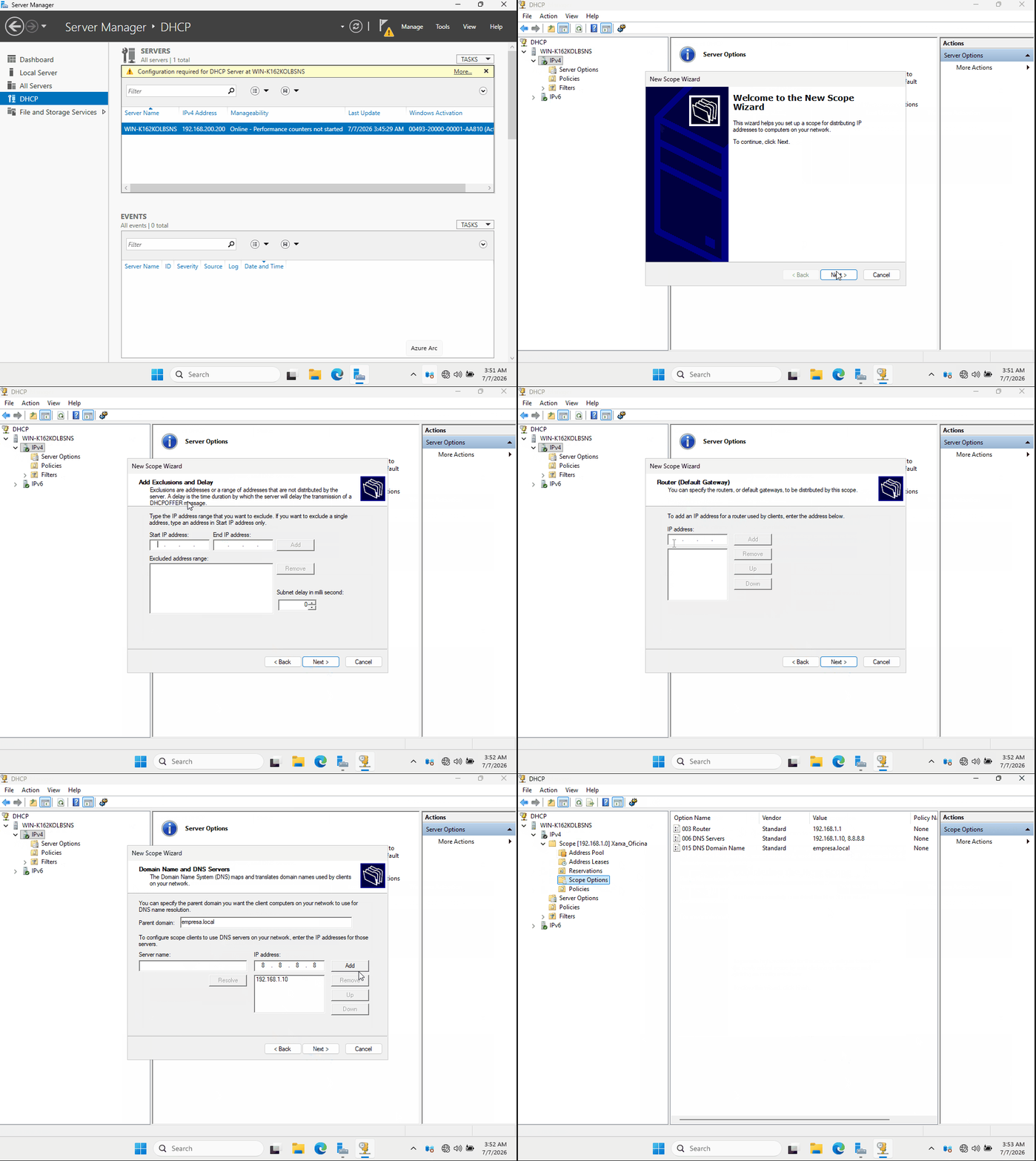
Mitjançant la consola del DHCP:
Reserves d'Adreces (per MAC)
Add-DhcpServerv4Reservation -ScopeId 192.168.1.0 `
    -IPAddress 192.168.1.20 `
    -ClientId "08-00-27-AA-BB-CC" `
    -Description "Servidor Web"
AC0375/02/04 — Miniactivitat
RA2 · CA2c, CA2d, CA2e, CA2f, CA2g
Instal·la el rol DHCP en un Windows Server, autoritza'l a Active Directory, i crea el mateix àmbit amb reserva que a la pràctica de Linux. Comprova des d'un client que rep la IP correcta i documenta els passos seguits.
Opcions Addicionals
# Opcions a nivell de servidor (globals per a tots els àmbits)
Set-DhcpServerv4OptionValue -OptionId 42 -Value "192.168.1.10" # Servidor NTP

# Opcions a nivell d'àmbit
Set-DhcpServerv4OptionValue -ScopeId 192.168.1.0 -OptionId 44 -Value "192.168.1.10" # WINS
DHCP Relay Agent a Windows
El DHCP Relay Agent a Windows Server es gestiona a través del rol Routing and Remote Access (RRAS):
# Instal·lar el rol de Routing (RRAS)
Install-WindowsFeature -Name Routing -IncludeManagementTools

# Configuració del relay agent es completa des de la consola RRAS,
# afegint la interfície i l'adreça del servidor DHCP a "DHCP Relay Agent"
Alta Disponibilitat (Failover)
Windows Server suporta DHCP Failover de forma nativa des de la versió 2012 R2:
# Configurar failover entre dos servidors DHCP
Add-DhcpServerv4Failover -Name "FailoverOficina" `
    -ScopeId 192.168.1.0 `
    -PartnerServer "dhcp02.empresa.local" `
    -Mode LoadBalance `
    -SharedSecret "ClauCompartida"

# Verificar l'estat del failover
Get-DhcpServerv4Failover
Eines de Diagnòstic a Windows
Consulta de concessions i estadístiques:
# Veure les concessions actives d'un àmbit
Get-DhcpServerv4Lease -ScopeId 192.168.1.0

# Estadístiques del servidor
Get-DhcpServerv4Statistics

# Comprovar l'estat de l'àmbit
Get-DhcpServerv4Scope
Consulta de concessions des d'un client:
# Mostrar la configuració actual
ipconfig /all

# Alliberar l'adreça IP
ipconfig /release

# Renovar l'adreça IP
ipconfig /renew
Problemes Comuns i Solucions
Problema: El servidor no respon a peticions dels clients
Solució: comprovar que el servidor està autoritzat i que el tallafoc permet el trànsit DHCP:
# Comprovar autorització a AD
Get-DhcpServerInDC

# Obrir els ports al tallafoc de Windows
New-NetFirewallRule -DisplayName "DHCP Server (UDP-In)" -Direction Inbound -Protocol UDP -LocalPort 67 -Action Allow
Problema: Adreces duplicades o àmbit esgotat
Solució: revisar l'ús de l'àmbit i alliberar concessions caducades: